# 🎬 Huobao Drama - AI 短剧生成平台
**基于 Go + Vue3 的全栈 AI 短剧自动化生产平台**
[](https://golang.org)
[](https://vuejs.org)
[](https://creativecommons.org/licenses/by-nc-sa/4.0/)
[功能特性](#功能特性) • [快速开始](#快速开始) • [部署指南](#部署指南)
[简体中文](README.md) | [English](README-EN.md) | [日本語](README-JA.md)
---
## 📖 项目简介 / About
Huobao Drama 是一个基于 AI 的短剧自动化生产平台,实现从剧本生成、角色设计、分镜制作到视频合成的全流程自动化。
Huobao Drama is an AI-powered short drama production platform that automates the entire workflow from script generation, character design, storyboarding to video composition.
### 🎯 核心价值 / Core Features
- **🤖 AI 驱动 / AI-Driven**:使用大语言模型解析剧本,提取角色、场景和分镜信息 | Parse scripts using large language models to extract characters, scenes, and storyboards
- **🎨 智能创作 / Intelligent Creation**:AI 绘图生成角色形象和场景背景 | AI-generated character portraits and scene backgrounds
- **📹 视频生成 / Video Generation**:基于文生视频和图生视频模型自动生成分镜视频 | Automatic storyboard video generation using text-to-video and image-to-video models
- **🔄 工作流 / Workflow**:完整的短剧制作工作流,从创意到成片一站式完成 | Complete production workflow from idea to final video
### 🛠️ 技术架构
采用**DDD 领域驱动设计**,清晰分层:
```
├── API层 (Gin HTTP)
├── 应用服务层 (Business Logic)
├── 领域层 (Domain Models)
└── 基础设施层 (Database, External Services)
```
### 🎥 作品展示 / Demo Videos
体验 AI 短剧生成效果:
**示例作品 1**
**示例作品 2**
[点击观看视频 1](https://ffile.chatfire.site/cf/public/20260114094337396.mp4) | [点击观看视频 2](https://ffile.chatfire.site/cf/public/fcede75e8aeafe22031dbf78f86285b8.mp4)
---
## ✨ 功能特性
### 🎭 角色管理
- ✅ AI 生成角色形象
- ✅ 批量角色生成
- ✅ 角色图片上传和管理
### 🎬 分镜制作
- ✅ 自动生成分镜脚本
- ✅ 场景描述和镜头设计
- ✅ 分镜图片生成(文生图)
- ✅ 帧类型选择(首帧/关键帧/尾帧/分镜板)
### 🎥 视频生成
- ✅ 图生视频自动生成
- ✅ 视频合成和剪辑
- ✅ 转场效果
### 📦 资源管理
- ✅ 素材库统一管理
- ✅ 本地存储支持
- ✅ 资源导入导出
- ✅ 任务进度追踪
---
## 🚀 快速开始
### 📋 环境要求
| 软件 | 版本要求 | 说明 |
| ----------- | -------- | -------------------- |
| **Go** | 1.23+ | 后端运行环境 |
| **Node.js** | 18+ | 前端构建环境 |
| **npm** | 9+ | 包管理工具 |
| **FFmpeg** | 4.0+ | 视频处理(**必需**) |
| **SQLite** | 3.x | 数据库(已内置) |
#### 安装 FFmpeg
**macOS:**
```bash
brew install ffmpeg
```
**Ubuntu/Debian:**
```bash
sudo apt update
sudo apt install ffmpeg
```
**Windows:**
从 [FFmpeg 官网](https://ffmpeg.org/download.html) 下载并配置环境变量
验证安装:
```bash
ffmpeg -version
```
### ⚙️ 配置文件
复制并编辑配置文件:
```bash
cp configs/config.example.yaml configs/config.yaml
vim configs/config.yaml
```
配置文件格式(`configs/config.yaml`):
```yaml
app:
name: "Huobao Drama API"
version: "1.0.0"
debug: true # 开发环境设为true,生产环境设为false
server:
port: 5678
host: "0.0.0.0"
cors_origins:
- "http://localhost:3012"
read_timeout: 600
write_timeout: 600
database:
type: "sqlite"
path: "./data/drama_generator.db"
max_idle: 10
max_open: 100
storage:
type: "local"
local_path: "./data/storage"
base_url: "http://localhost:5678/static"
ai:
default_text_provider: "openai"
default_image_provider: "openai"
default_video_provider: "doubao"
```
**重要配置项:**
- `app.debug`: 调试模式开关(开发环境建议设为 true)
- `server.port`: 服务运行端口
- `server.cors_origins`: 允许跨域访问的前端地址
- `database.path`: SQLite 数据库文件路径
- `storage.local_path`: 本地文件存储路径
- `storage.base_url`: 静态资源访问 URL
- `ai.default_*_provider`: AI 服务提供商配置(在 Web 界面中配置具体的 API Key)
### 📥 安装依赖
```bash
# 克隆项目
git clone https://github.com/chatfire-AI/huobao-drama.git
cd huobao-drama
# 安装Go依赖
go mod download
# 安装前端依赖
cd web
npm install
cd ..
```
### 🎯 启动项目
#### 方式一:开发模式(推荐)
**前后端分离,支持热重载**
```bash
# 终端1:启动后端服务
go run main.go
# 终端2:启动前端开发服务器
cd web
npm run dev
```
- 前端地址: `http://localhost:3012`
- 后端 API: `http://localhost:5678/api/v1`
- 前端自动代理 API 请求到后端
#### 方式二:单服务模式
**后端同时提供 API 和前端静态文件**
```bash
# 1. 构建前端
cd web
npm run build
cd ..
# 2. 启动服务
go run main.go
```
访问: `http://localhost:5678`
### 🗄️ 数据库初始化
数据库表会在首次启动时自动创建(使用 GORM AutoMigrate),无需手动迁移。
---
## 📦 部署指南
### 🐳 Docker 部署(推荐)
#### 🚀 国内网络加速(可选)
如果您在国内网络环境下,Docker 拉取镜像和安装依赖可能较慢。可以通过配置镜像源加速构建过程。
**步骤1:创建环境变量文件**
```bash
cp .env.example .env
```
**步骤2:编辑 `.env` 文件,取消注释需要的镜像源**
```bash
# 启用 Docker Hub 镜像(推荐)
DOCKER_REGISTRY=docker.1ms.run/
# 启用 npm 镜像
NPM_REGISTRY=https://registry.npmmirror.com/
# 启用 Go 代理
GO_PROXY=https://goproxy.cn,direct
# 启用 Alpine 镜像
ALPINE_MIRROR=mirrors.aliyun.com
```
**步骤3:使用 docker compose 构建(必须)**
```bash
docker compose build
```
> **重要说明**:
> - ⚠️ 必须使用 `docker compose build` 才能自动加载 `.env` 文件中的镜像源配置
> - ❌ 如果使用 `docker build` 命令,需要手动传递 `--build-arg` 参数
> - ✅ 推荐始终使用 `docker compose build` 进行构建
**效果对比**:
| 操作 | 不配置镜像源 | 配置镜像源后 |
|------|------------|-------------|
| 拉取基础镜像 | 5-30分钟 | 1-5分钟 |
| 安装 npm 依赖 | 可能失败 | 快速成功 |
| 下载 Go 依赖 | 5-10分钟 | 30秒-1分钟 |
> **注意**:国外用户请勿配置镜像源,使用默认配置即可。
#### 方式一:Docker Compose(推荐)
```bash
# 启动服务
docker-compose up -d
# 查看日志
docker-compose logs -f
# 停止服务
docker-compose down
```
#### 方式二:Docker 命令
> **注意**:Linux 用户需添加 `--add-host=host.docker.internal:host-gateway` 以访问宿主机服务
```bash
# 从 Docker Hub 运行
docker run -d \
--name huobao-drama \
-p 5678:5678 \
-v $(pwd)/data:/app/data \
--restart unless-stopped \
huobao/huobao-drama:latest
# 查看日志
docker logs -f huobao-drama
```
**本地构建**(可选):
```bash
docker build -t huobao-drama:latest .
docker run -d --name huobao-drama -p 5678:5678 -v $(pwd)/data:/app/data huobao-drama:latest
```
**Docker 部署优势:**
- ✅ 开箱即用,内置默认配置
- ✅ 环境一致性,避免依赖问题
- ✅ 一键启动,无需安装 Go、Node.js、FFmpeg
- ✅ 易于迁移和扩展
- ✅ 自动健康检查和重启
- ✅ 自动处理文件权限,无需手动配置
#### 🔗 访问宿主机服务(Ollama/本地模型)
容器已配置支持访问宿主机服务,直接使用 `http://host.docker.internal:端口号` 即可。
**配置步骤:**
1. **宿主机启动服务(监听所有接口)**
```bash
export OLLAMA_HOST=0.0.0.0:11434 && ollama serve
```
2. **前端 AI 服务配置**
- Base URL: `http://host.docker.internal:11434/v1`
- Provider: `openai`
- Model: `qwen2.5:latest`
---
### 🏭 传统部署方式
#### 1. 编译构建
```bash
# 1. 构建前端
cd web
npm run build
cd ..
# 2. 编译后端
go build -o huobao-drama .
```
生成文件:
- `huobao-drama` - 后端可执行文件
- `web/dist/` - 前端静态文件(已嵌入后端)
#### 2. 准备部署文件
需要上传到服务器的文件:
```
huobao-drama # 后端可执行文件
configs/config.yaml # 配置文件
data/ # 数据目录(可选,首次运行自动创建)
```
#### 3. 服务器配置
```bash
# 上传文件到服务器
scp huobao-drama user@server:/opt/huobao-drama/
scp configs/config.yaml user@server:/opt/huobao-drama/configs/
# SSH登录服务器
ssh user@server
# 修改配置文件
cd /opt/huobao-drama
vim configs/config.yaml
# 设置mode为production
# 配置域名和存储路径
# 创建数据目录并设置权限(重要!)
# 注意:将 YOUR_USER 替换为实际运行服务的用户名(如 www-data、ubuntu、deploy 等)
sudo mkdir -p /opt/huobao-drama/data/storage
sudo chown -R YOUR_USER:YOUR_USER /opt/huobao-drama/data
sudo chmod -R 755 /opt/huobao-drama/data
# 赋予执行权限
chmod +x huobao-drama
# 启动服务
./huobao-drama
```
#### 4. 使用 systemd 管理服务
创建服务文件 `/etc/systemd/system/huobao-drama.service`:
```ini
[Unit]
Description=Huobao Drama Service
After=network.target
[Service]
Type=simple
User=YOUR_USER
WorkingDirectory=/opt/huobao-drama
ExecStart=/opt/huobao-drama/huobao-drama
Restart=on-failure
RestartSec=10
# 环境变量(可选)
# Environment="GIN_MODE=release"
[Install]
WantedBy=multi-user.target
```
启动服务:
```bash
sudo systemctl daemon-reload
sudo systemctl enable huobao-drama
sudo systemctl start huobao-drama
sudo systemctl status huobao-drama
```
**⚠️ 常见问题:SQLite 写权限错误**
如果遇到 `attempt to write a readonly database` 错误:
```bash
# 1. 确认当前运行服务的用户
sudo systemctl status huobao-drama | grep "Main PID"
ps aux | grep huobao-drama
# 2. 修复权限(将 YOUR_USER 替换为实际用户名)
sudo chown -R YOUR_USER:YOUR_USER /opt/huobao-drama/data
sudo chmod -R 755 /opt/huobao-drama/data
# 3. 验证权限
ls -la /opt/huobao-drama/data
# 应该显示所有者为运行服务的用户
# 4. 重启服务
sudo systemctl restart huobao-drama
```
**原因说明**:
- SQLite 需要对数据库文件 **和** 所在目录都有写权限
- 需要在目录中创建临时文件(如 `-wal`、`-journal`)
- **关键**:确保 systemd 配置中的 `User` 与数据目录所有者一致
**常用用户名**:
- Ubuntu/Debian: `www-data`、`ubuntu`
- CentOS/RHEL: `nginx`、`apache`
- 自定义部署: `deploy`、`app`、当前登录用户
#### 5. Nginx 反向代理
```nginx
server {
listen 80;
server_name your-domain.com;
location / {
proxy_pass http://localhost:5678;
proxy_set_header Host $host;
proxy_set_header X-Real-IP $remote_addr;
proxy_set_header X-Forwarded-For $proxy_add_x_forwarded_for;
}
# 静态文件直接访问
location /static/ {
alias /opt/huobao-drama/data/storage/;
}
}
```
---
## 🎨 技术栈
### 后端技术
- **语言**: Go 1.23+
- **Web 框架**: Gin 1.9+
- **ORM**: GORM
- **数据库**: SQLite
- **日志**: Zap
- **视频处理**: FFmpeg
- **AI 服务**: OpenAI、Gemini、火山等
### 前端技术
- **框架**: Vue 3.4+
- **语言**: TypeScript 5+
- **构建工具**: Vite 5
- **UI 组件**: Element Plus
- **CSS 框架**: TailwindCSS
- **状态管理**: Pinia
- **路由**: Vue Router 4
### 开发工具
- **包管理**: Go Modules, npm
- **代码规范**: ESLint, Prettier
- **版本控制**: Git
---
## 📝 常见问题
### Q: Docker 容器如何访问宿主机的 Ollama?
A: 使用 `http://host.docker.internal:11434/v1` 作为 Base URL。注意两点:
1. 宿主机 Ollama 需监听 `0.0.0.0`:`export OLLAMA_HOST=0.0.0.0:11434 && ollama serve`
2. Linux 用户使用 `docker run` 需添加:`--add-host=host.docker.internal:host-gateway`
详见:[DOCKER_HOST_ACCESS.md](docs/DOCKER_HOST_ACCESS.md)
### Q: FFmpeg 未安装或找不到?
A: 确保 FFmpeg 已安装并在 PATH 环境变量中。运行 `ffmpeg -version` 验证。
### Q: 前端无法连接后端 API?
A: 检查后端是否启动,端口是否正确。开发模式下前端代理配置在 `web/vite.config.ts`。
### Q: 数据库表未创建?
A: GORM 会在首次启动时自动创建表,检查日志确认迁移是否成功。
---
## � 更新日志 / Changelog
### v1.0.2 (2026-01-16)
#### 🚀 重大更新
- SQLite 纯 Go 驱动(`modernc.org/sqlite`),支持 `CGO_ENABLED=0` 跨平台编译
- 优化并发性能(WAL 模式),解决 "database is locked" 错误
- Docker 跨平台支持 `host.docker.internal` 访问宿主机服务
- 精简文档和部署指南
### v1.0.1 (2026-01-14)
#### 🐛 Bug Fixes / 🔧 Improvements
- 修复视频生成 API 响应解析问题
- 添加 OpenAI Sora 视频端点配置
- 优化错误处理和日志输出
---
## 🤝 贡献指南
欢迎提交 Issue 和 Pull Request!
1. Fork 本项目
2. 创建特性分支 (`git checkout -b feature/AmazingFeature`)
3. 提交改动 (`git commit -m 'Add some AmazingFeature'`)
4. 推送到分支 (`git push origin feature/AmazingFeature`)
5. 开启 Pull Request
---
## API 配置站点
2 分钟完成配置:[API 聚合站点](https://api.chatfire.site/models)
---
## 👨💻 关于我们
**AI 火宝 - AI 工作室创业中**
- 🏠 **位置**: 中国南京
- 🚀 **状态**: 创业中
- 📧 **Email**: [18550175439@163.com](mailto:18550175439@163.com)
- 💬 **微信**: dangbao1117 (私人微信不解答任何技术问题)
- 🐙 **GitHub**: [https://github.com/chatfire-AI/huobao-drama](https://github.com/chatfire-AI/huobao-drama)
> _"让 AI 帮我们做更有创造力的事"_
## 项目交流群

- 提交 [Issue](../../issues)
- 发送邮件至项目维护者
---
**⭐ 如果这个项目对你有帮助,请给一个 Star!**
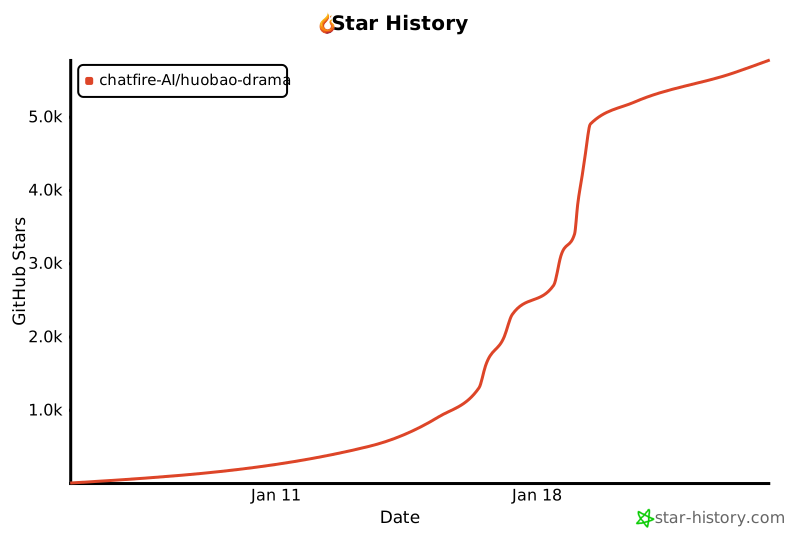
## Star History
[](https://www.star-history.com/#chatfire-AI/huobao-drama&type=date&legend=top-left)
Made with ❤️ by Huobao Team