
384 lines
14 KiB
Markdown
384 lines
14 KiB
Markdown
<h1 align="center">🎬 Pixelle-Video —— AI 全自动短视频引擎</h1>
|
||
|
||
<p align="center"><a href="README_EN.md">English</a> | <b>中文</b></p>
|
||
|
||
<p align="center">
|
||
<a href="https://www.bilibili.com/video/BV1WzyGBnEVp/?vd_source=e7e7d4ca8db9a18c80f17a24a6582fca" target="_blank"><img src="https://img.shields.io/badge/🎥 视频教程-EA4C89" alt="视频教程"></a>
|
||
<a href="https://aidc-ai.github.io/Pixelle-Video/zh" target="_blank"><img src="https://img.shields.io/badge/📘 使用文档-4A90E2" alt="使用文档"></a>
|
||
<a href="https://github.com/AIDC-AI/Pixelle-Video/stargazers"><img src="https://img.shields.io/github/stars/AIDC-AI/Pixelle-Video.svg" alt="Stargazers"></a>
|
||
<a href="https://github.com/AIDC-AI/Pixelle-Video/issues"><img src="https://img.shields.io/github/issues/AIDC-AI/Pixelle-Video.svg" alt="Issues"></a>
|
||
<a href="https://github.com/AIDC-AI/Pixelle-Video/network/members"><img src="https://img.shields.io/github/forks/AIDC-AI/Pixelle-Video.svg" alt="Forks"></a>
|
||
<a href="https://github.com/AIDC-AI/Pixelle-Video/blob/main/LICENSE"><img src="https://img.shields.io/github/license/AIDC-AI/Pixelle-Video.svg" alt="License"></a>
|
||
</p>
|
||
|
||
<br/>
|
||
|
||
只需输入一个 **主题**,Pixelle-Video 就能自动完成:
|
||
- ✍️ 撰写视频文案
|
||
- 🎨 生成 AI 配图/视频
|
||
- 🗣️ 合成语音解说
|
||
- 🎵 添加背景音乐
|
||
- 🎬 一键合成视频
|
||
|
||
**零门槛,零剪辑经验**,让视频创作成为一句话的事!
|
||
|
||
|
||
## 🖥️ Web 界面预览
|
||
|
||

|
||
|
||
|
||
## 📋 更新日志
|
||
|
||
### 2025-11-18
|
||
|
||
- 优化 RunningHub 服务调用,支持并行处理,大幅提升生成速度
|
||
- 新增历史记录页面,可查看和管理所有生成过的视频
|
||
- 支持一次性创建多个视频任务,提高批量创作效率
|
||
|
||
|
||
## ✨ 功能亮点
|
||
|
||
- ✅ **全自动生成** - 输入主题,自动生成完整视频
|
||
- ✅ **AI 智能文案** - 根据主题智能创作解说词,无需自己写脚本
|
||
- ✅ **AI 生成配图** - 每句话都配上精美的 AI 插图
|
||
- ✅ **AI 生成视频** - 支持使用 AI 视频生成模型(如 WAN 2.1)创建动态视频内容
|
||
- ✅ **AI 生成语音** - 支持 Edge-TTS、Index-TTS 等众多主流 TTS 方案
|
||
- ✅ **背景音乐** - 支持添加 BGM,让视频更有氛围
|
||
- ✅ **视觉风格** - 多种模板可选,打造独特视频风格
|
||
- ✅ **灵活尺寸** - 支持竖屏、横屏等多种视频尺寸
|
||
- ✅ **多种 AI 模型** - 支持 GPT、通义千问、DeepSeek、Ollama 等
|
||
- ✅ **原子能力灵活组合** - 基于 ComfyUI 架构,可使用预置工作流,也可自定义任意能力(如替换生图模型为 FLUX、替换 TTS 为 ChatTTS 等)
|
||
|
||
|
||
## 📊 视频生成流程
|
||
|
||
Pixelle-Video 采用模块化设计,整个视频生成流程清晰简洁:
|
||
|
||

|
||
|
||
从输入文本到最终视频输出,整个流程简洁清晰:**文案生成 → 配图规划 → 逐帧处理 → 视频合成**
|
||
|
||
每个环节都支持灵活定制,可选择不同的 AI 模型、音频引擎、视觉风格等,满足个性化创作需求。
|
||
|
||
|
||
## 🎬 视频示例
|
||
|
||
以下是使用 Pixelle-Video 生成的实际案例,展示了不同主题和风格的视频效果:
|
||
|
||
### 📱 竖屏视频展示
|
||
|
||
<table>
|
||
<tr>
|
||
<td width="33%">
|
||
<h3>🏛️ 历史文化类 - 固定画面</h3>
|
||
<video src="https://github.com/user-attachments/assets/56e0a018-fa99-47eb-a97f-fc2fa8915724" controls width="100%"></video>
|
||
<p align="center"><b>资治通鉴</b></p>
|
||
</td>
|
||
<td width="33%">
|
||
<h3>💡 个人成长类 - 克隆音色</h3>
|
||
<video src="https://github.com/user-attachments/assets/1bad9a49-df83-4905-9cc8-9a7640e9c7d8" controls width="100%"></video>
|
||
<p align="center"><b>如何提升自己</b></p>
|
||
</td>
|
||
<td width="33%">
|
||
<h3>🤔 深度思考类 - 默认模板</h3>
|
||
<video src="https://github.com/user-attachments/assets/663b705a-2aea-44bc-b266-4bb27aa255a8" controls width="100%"></video>
|
||
<p align="center"><b>如何理解反脆弱</b></p>
|
||
</td>
|
||
</tr>
|
||
<tr>
|
||
<td width="33%">
|
||
<h3>🌅 情感类 - 克隆音色</h3>
|
||
<video src="https://github.com/user-attachments/assets/4687df95-dd21-4a7b-b01e-f33a7b646644" controls width="100%"></video>
|
||
<p align="center"><b>冬日暖阳</b></p>
|
||
</td>
|
||
<td width="33%">
|
||
<h3>📖 小说解说类 - 自创脚本</h3>
|
||
<video src="https://github.com/user-attachments/assets/d354465e-3fa8-40b4-93e9-61ad75ef0697" controls width="100%"></video>
|
||
<p align="center"><b>斗破苍穹</b></p>
|
||
</td>
|
||
<td width="33%">
|
||
<h3>📚 知识科普类 - Qwen生图</h3>
|
||
<video src="https://github.com/user-attachments/assets/8ac21768-41ce-4d41-acdd-e3dd3eb9725a" controls width="100%"></video>
|
||
<p align="center"><b>养生知识</b></p>
|
||
</td>
|
||
</tr>
|
||
</table>
|
||
|
||
### 🖥️ 横屏视频展示
|
||
|
||
<table>
|
||
<tr>
|
||
<td width="50%">
|
||
<h3>💰 副业赚钱 - 电影模板</h3>
|
||
<video src="https://github.com/user-attachments/assets/c9209d4e-73a6-4b82-aaad-cf102248c9e2" controls width="100%"></video>
|
||
<p align="center"><b>副业赚钱</b></p>
|
||
</td>
|
||
<td width="50%">
|
||
<h3>🏛️ 历史解说 - 自定义模板</h3>
|
||
<video src="https://github.com/user-attachments/assets/a767c452-d5f1-4cff-bb34-b80fff0d4c3e" controls width="100%"></video>
|
||
<p align="center"><b>资治通鉴启示录</b></p>
|
||
</td>
|
||
</tr>
|
||
</table>
|
||
|
||
> 💡 **提示**: 这些视频都是通过输入一个主题关键词,由 AI 全自动生成的,无需任何视频剪辑经验!
|
||
|
||
|
||
## 🚀 快速开始
|
||
|
||
### 🪟 Windows 一键整合包(推荐 Windows 用户使用)
|
||
|
||
**无需安装 Python、uv 或 ffmpeg,一键开箱即用!**
|
||
|
||
👉 **[下载 Windows 一键整合包](https://github.com/AIDC-AI/Pixelle-Video/releases/latest)**
|
||
|
||
1. 下载最新的 Windows 一键整合包并解压
|
||
2. 双击运行 `start.bat` 启动 Web 界面
|
||
3. 浏览器会自动打开 http://localhost:8501
|
||
4. 在「⚙️ 系统配置」中配置 LLM API 和图像生成服务
|
||
5. 开始生成视频!
|
||
|
||
> 💡 **提示**: 整合包已包含所有依赖,无需手动安装任何环境。首次使用只需配置 API 密钥即可。
|
||
|
||
|
||
### 从源码安装(适合 macOS / Linux 用户或需要自定义的用户)
|
||
|
||
#### 前置环境依赖
|
||
|
||
在开始之前,需要先安装 Python 包管理器 `uv` 和视频处理工具 `ffmpeg`:
|
||
|
||
##### 安装 uv
|
||
|
||
请访问 uv 官方文档查看适合你系统的安装方法:
|
||
👉 **[uv 安装指南](https://docs.astral.sh/uv/getting-started/installation/)**
|
||
|
||
安装完成后,在终端中运行 `uv --version` 验证安装成功。
|
||
|
||
##### 安装 ffmpeg
|
||
|
||
**macOS**
|
||
```bash
|
||
brew install ffmpeg
|
||
```
|
||
|
||
**Ubuntu / Debian**
|
||
```bash
|
||
sudo apt update
|
||
sudo apt install ffmpeg
|
||
```
|
||
|
||
**Windows**
|
||
- 下载地址:https://ffmpeg.org/download.html
|
||
- 下载后解压,将 `bin` 目录添加到系统环境变量 PATH 中
|
||
|
||
安装完成后,在终端中运行 `ffmpeg -version` 验证安装成功。
|
||
|
||
|
||
#### 第一步:下载项目
|
||
|
||
```bash
|
||
git clone https://github.com/AIDC-AI/Pixelle-Video.git
|
||
cd Pixelle-Video
|
||
```
|
||
|
||
#### 第二步:启动 Web 界面
|
||
|
||
```bash
|
||
# 使用 uv 运行(推荐,会自动安装依赖)
|
||
uv run streamlit run web/app.py
|
||
```
|
||
|
||
浏览器会自动打开 http://localhost:8501
|
||
|
||
#### 第三步:在 Web 界面配置
|
||
|
||
首次使用时,展开「⚙️ 系统配置」面板,填写:
|
||
- **LLM 配置**: 选择 AI 模型(如通义千问、GPT 等)并填入 API Key
|
||
- **图像配置**: 如需生成图片,配置 ComfyUI 地址或 RunningHub API Key
|
||
|
||
配置好后点击「保存配置」,就可以开始生成视频了!
|
||
|
||
|
||
## 💻 使用方法
|
||
|
||
打开 Web 界面后,你会看到三栏布局,下面详细讲解每个部分:
|
||
|
||
|
||
### ⚙️ 系统配置(首次必填)
|
||
|
||
首次使用时需要配置,点击展开「⚙️ 系统配置」面板:
|
||
|
||
#### 1. LLM 配置(大语言模型)
|
||
用于生成视频文案的 AI。
|
||
|
||
**快速选择预设**
|
||
- 通过下拉菜单选择预设模型(通义千问、GPT-4o、DeepSeek 等)
|
||
- 选择后会自动填充 base_url 和 model
|
||
- 点击「🔑 获取 API Key」链接去注册并获取密钥
|
||
|
||
**手动配置**
|
||
- API Key: 填入你的密钥
|
||
- Base URL: API 地址
|
||
- Model: 模型名称
|
||
|
||
#### 2. 图像配置
|
||
用于生成视频配图的 AI。
|
||
|
||
**本地部署(推荐)**
|
||
- ComfyUI URL: 本地 ComfyUI 服务地址(默认 http://127.0.0.1:8188)
|
||
- 点击「测试连接」确认服务可用
|
||
|
||
**云端部署**
|
||
- RunningHub API Key: 云端图像生成服务的密钥
|
||
|
||
配置完成后点击「保存配置」。
|
||
|
||
|
||
### 📝 内容输入(左侧栏)
|
||
|
||
#### 生成模式
|
||
- **AI 生成内容**: 输入主题,AI 自动创作文案
|
||
- 适合:想快速生成视频,让 AI 写稿
|
||
- 例如:「为什么要养成阅读习惯」
|
||
- **固定文案内容**: 直接输入完整文案,跳过 AI 创作
|
||
- 适合:已有现成文案,直接生成视频
|
||
|
||
#### 背景音乐(BGM)
|
||
- **无 BGM**: 纯人声解说
|
||
- **内置音乐**: 选择预置的背景音乐(如 default.mp3)
|
||
- **自定义音乐**: 将你的音乐文件(MP3/WAV 等)放到 `bgm/` 文件夹
|
||
- 点击「试听 BGM」可以预览音乐
|
||
|
||
|
||
### 🎤 语音设置(中间栏)
|
||
|
||
#### TTS 工作流
|
||
- 从下拉菜单选择 TTS 工作流(支持 Edge-TTS、Index-TTS 等)
|
||
- 系统会自动扫描 `workflows/` 文件夹中的 TTS 工作流
|
||
- 如果懂 ComfyUI,可以自定义 TTS 工作流
|
||
|
||
#### 参考音频(可选)
|
||
- 上传参考音频文件用于声音克隆(支持 MP3/WAV/FLAC 等格式)
|
||
- 适用于支持声音克隆的 TTS 工作流(如 Index-TTS)
|
||
- 上传后可以直接试听
|
||
|
||
#### 预览功能
|
||
- 输入测试文本,点击「预览语音」即可试听效果
|
||
- 支持使用参考音频进行预览
|
||
|
||
|
||
### 🎨 视觉设置(中间栏)
|
||
|
||
#### 图像生成
|
||
决定 AI 生成什么风格的配图。
|
||
|
||
**ComfyUI 工作流**
|
||
- 从下拉菜单选择图像生成工作流
|
||
- 支持本地部署(selfhost)和云端(RunningHub)工作流
|
||
- 默认使用 `image_flux.json`
|
||
- 如果懂 ComfyUI,可以放自己的工作流到 `workflows/` 文件夹
|
||
|
||
**图像尺寸**
|
||
- 设置生成图像的宽度和高度(单位:像素)
|
||
- 默认 1024x1024,可根据需要调整
|
||
- 注意:不同的模型对尺寸有不同的限制
|
||
|
||
**提示词前缀(Prompt Prefix)**
|
||
- 控制图像的整体风格(语言需要是英文的)
|
||
- 例如:Minimalist black-and-white matchstick figure style illustration, clean lines, simple sketch style
|
||
- 点击「预览风格」可以测试效果
|
||
|
||
#### 视频模板
|
||
决定视频画面的布局和设计。
|
||
|
||
**模板命名规范**
|
||
- `static_*.html`: 静态模板(无需AI生成媒体,纯文字样式)
|
||
- `image_*.html`: 图片模板(使用AI生成的图片作为背景)
|
||
- `video_*.html`: 视频模板(使用AI生成的视频作为背景)
|
||
|
||
**使用方法**
|
||
- 从下拉菜单选择模板,按尺寸分组显示(竖屏/横屏/方形)
|
||
- 点击「预览模板」可以自定义参数测试效果
|
||
- 如果懂 HTML,可以在 `templates/` 文件夹创建自己的模板
|
||
- 🔗 [查看所有模板效果图](https://aidc-ai.github.io/Pixelle-Video/zh/user-guide/templates/#_3)
|
||
|
||
|
||
### 🎬 生成视频(右侧栏)
|
||
|
||
#### 生成按钮
|
||
- 配置好所有参数后,点击「🎬 生成视频」
|
||
- 会显示实时进度(生成文案 → 生成配图 → 合成语音 → 合成视频)
|
||
- 生成完成后自动显示视频预览
|
||
|
||
#### 进度显示
|
||
- 实时显示当前步骤
|
||
- 例如:「分镜 3/5 - 生成插图」
|
||
|
||
#### 视频预览
|
||
- 生成完成后自动播放
|
||
- 显示视频时长、文件大小、分镜数等信息
|
||
- 视频文件保存在 `output/` 文件夹
|
||
|
||
|
||
### ❓ 常见问题
|
||
|
||
**Q: 第一次使用需要多久?**
|
||
A: 生成时长取决于视频分镜数量、网络状况和 AI 推理速度,通常几分钟内即可完成。
|
||
|
||
**Q: 视频效果不满意怎么办?**
|
||
A: 可以尝试:
|
||
1. 更换 LLM 模型(不同模型文案风格不同)
|
||
2. 调整图像尺寸和提示词前缀(改变配图风格)
|
||
3. 更换 TTS 工作流或上传参考音频(改变语音效果)
|
||
4. 尝试不同的视频模板和尺寸
|
||
|
||
**Q: 费用大概多少?**
|
||
A: **本项目完全支持免费运行!**
|
||
|
||
- **完全免费方案**: LLM 使用 Ollama(本地运行)+ ComfyUI 本地部署 = 0 元
|
||
- **推荐方案**: LLM 使用通义千问(成本极低,性价比高)+ ComfyUI 本地部署
|
||
- **云端方案**: LLM 使用 OpenAI + 图像使用 RunningHub(费用较高但无需本地环境)
|
||
|
||
**选择建议**:本地有显卡建议完全免费方案,否则推荐使用通义千问(性价比高)
|
||
|
||
|
||
## 🤝 参考项目
|
||
|
||
Pixelle-Video 的设计受到以下优秀开源项目的启发:
|
||
|
||
- [Pixelle-MCP](https://github.com/AIDC-AI/Pixelle-MCP) - ComfyUI MCP 服务器,让 AI 助手直接调用 ComfyUI
|
||
- [MoneyPrinterTurbo](https://github.com/harry0703/MoneyPrinterTurbo) - 优秀的视频生成工具
|
||
- [NarratoAI](https://github.com/linyqh/NarratoAI) - 影视解说自动化工具
|
||
- [MoneyPrinterPlus](https://github.com/ddean2009/MoneyPrinterPlus) - 视频创作平台
|
||
- [ComfyKit](https://github.com/puke3615/ComfyKit) - ComfyUI 工作流封装库
|
||
|
||
感谢这些项目的开源精神!🙏
|
||
|
||
|
||
## 💬 社区交流
|
||
|
||
扫描下方二维码加入我们的社区,获取最新动态和技术支持:
|
||
|
||
| 微信群 | Discord 社区 |
|
||
| ---- | ---- |
|
||
| <img src="resources/wechat.png" alt="微信交流群" width="250" /> | <img src="resources/discord.png" alt="Discord 社区" width="250" /> |
|
||
|
||
|
||
## 📢 反馈与支持
|
||
|
||
- 🐛 **遇到问题**: 提交 [Issue](https://github.com/AIDC-AI/Pixelle-Video/issues)
|
||
- 💡 **功能建议**: 提交 [Feature Request](https://github.com/AIDC-AI/Pixelle-Video/issues)
|
||
- ⭐ **给个 Star**: 如果这个项目对你有帮助,欢迎给个 Star 支持一下!
|
||
|
||
|
||
## 📝 许可证
|
||
|
||
本项目采用 Apache 2.0 许可证,详情请查看 [LICENSE](LICENSE) 文件。
|
||
|
||
|
||
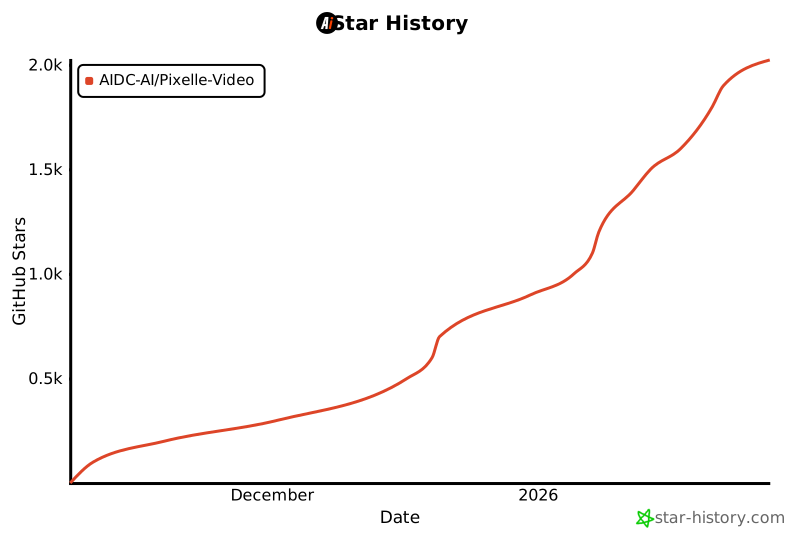
## ⭐ Star History
|
||
|
||
[](https://star-history.com/#AIDC-AI/Pixelle-Video&Date)
|
||
|